



基本設定
この章のポイント!
基本設定では「フォーム公開/非公開の切替」、「画像ファイルアップロード」、「システム詳細設定」の3つのサブメニューがあります。
「システム詳細設定」についてはXFormの利用開始時に一般的な設定が既に設定されているため、特に必要ない場合は設定変更する必要はありません。
1.1 フォームを非公開にする
作成途中にフォームを非公開の状態にしておくことができます。
なお、フォーム非公開時のメッセージはHTMLで自由に設定することが可能です。
フォームを非公開にする場合の操作手順は以下となります。
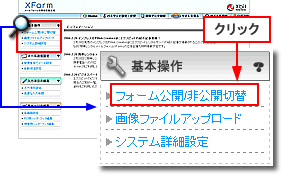
左メニューから「フォーム公開/非公開切替」をクリックします。
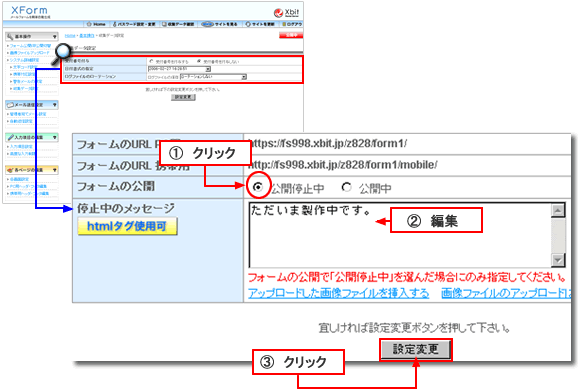
「公開停止中」をクリックし、「停止中のメッセージ」を編集します。
編集後、「設定変更」をクリックしてください。
1.2 画像ファイルアップロード
入力フォームのHTML用の画像をXFormサーバーに保存しておくことができます。
また、携帯電話でのアクセスに便利なQRコードを生成し、XFormサーバに保存することも可能です。
なお、アップロードしたファイルは 「https://fs***.xbit.jp/****/form1/images/」フォルダ に保存されます( **** の部分はお客様毎に異なりますので、ご自分の環境に合わせて読み替えてください)。
1.2.1 新規画像ファイル
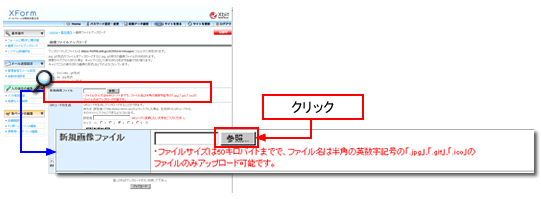
画像ファイルをXFormにアップロードできます。
「参照」ボタンをクリックします。するとファイル選択用のウィンドウがポップアップします。
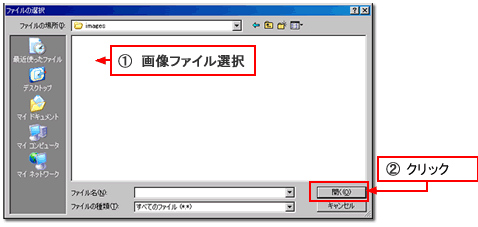
アップロードしたい画像を選択し、「開く(O)」ボタンをクリックします。
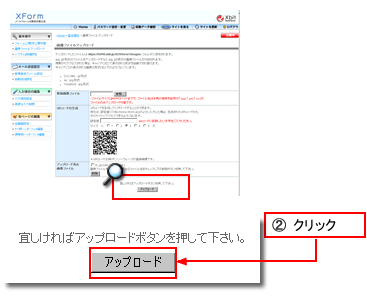
「アップロード」ボタンをクリックします。
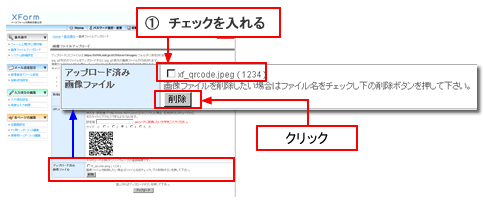
アップロードされたファイルは「アップロード済み画像ファイル」欄に表示されます。
1.2.2 QRコードの生成
XForm Ver3ではQRコード生成ツールが利用できるようになりました。
最近の携帯電話ではこのQRコードを読み取ることによって、長いURLの入力が不要になるため、様々なサイトで利用されるようになってきています。
「設定値」入力欄に文字列を入力します。
例えばXFormの携帯用フォームへアクセスさせるためのQRコードを生成するのであれば、
「http://fs***.xbit.jp/****/form1/mobile/」のように入力します。
また、生成されるQRコードの画像サイズも変更できます。
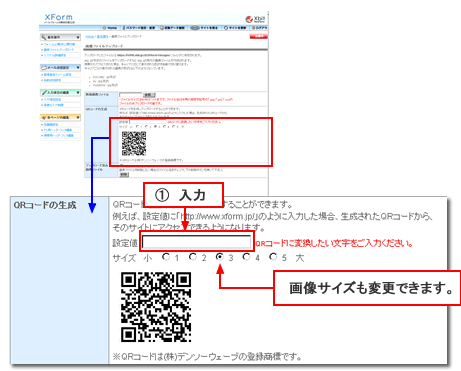
「アップロード」ボタンをクリックすれば、サーバー上にQRコードの画像ファイルが作成されます。 ※生成した画像ファイルをダウンロードしてXForm以外にもご利用可能です。
1.3 システム詳細設定
システム詳細設定には、XFormをお申し込み直後にあらかじめ適切な値が設定されています。そのため、ほとんどの場合設定変更は不要ですが、ここでの設定を変更することによって、トラブルを解決することができる場合があります。
1.3.1 文字コード設定
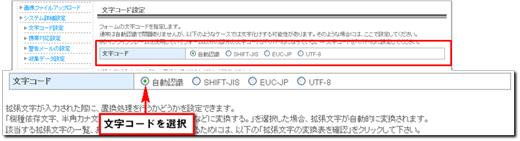
HTMLファイルを書き出す際、管理画面から設定した文字コードで書き出すように設置可能です。 基本的には設定は不要ですが、文字化けが生じてしまう場合にご利用ください。
文字コードを選択し、「設定変更」ボタンをクリックします。
※ 通常は「自動認識」で問題ありません。
1.3.2 拡張文字の設定
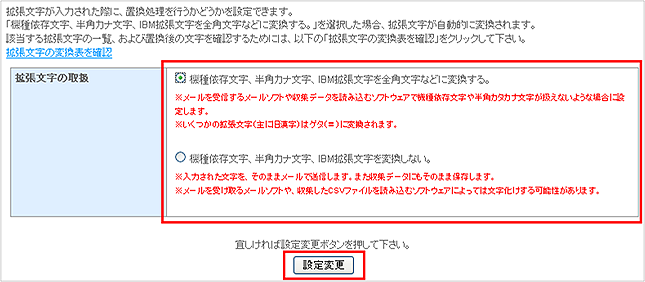
拡張文字について自動置換の有無を選択する事が可能です。 ご利用の状況に合わせて選択し、「設定変更」ボタンをクリックしてください。
※ 初期値は「機種依存文字、半角カナ文字、IBM拡張文字を全角文字などに変換する。」になっています。
1.3.3 携帯対応設定
文字変換機能
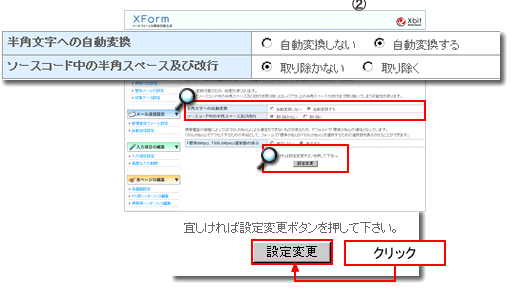
フォームのファイルサイズが大きすぎると、携帯電話で表示できない場合があります。そのような場合に文字列変換機能を有効にすることで正常に表示できるようになる場合があります。 XFormでは以下の2つの文字変換機能を利用できます。
- 全角カナ」を「半角カナ」に変換する。
- 「半角スペース」及び「改行コード」を削除する。
但し、以下のような問題点がありますので文字変換が不要な場合は無効にしておいてください。 - 変換作業のため、処理が遅くなります。
- 「ソースコード中の半角スペース及び改行を取り除く」はレイアウト上の半角スペースや改行まで取り除いてしまう可能性があります。
チェック箇所を変更し、「設定変更」ボタンをクリックします。
SSLへの対応
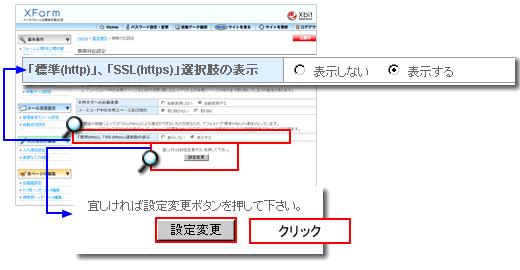
携帯電話の機種によっては「SSL(https)」による通信ができないものがあるため、通常は「http」でアクセスさせることを推奨いたします。但し、XFormでは「SSL(https)」でアクセスすることもできるように携帯用フォームには自動的に「標準(http) SSL(https)」の切替リンクが表示されます。 もし、「必ずSSLでアクセスさせる」など、この切替表示が不要な場合は「表示しない」に設定変更してください。
チェック箇所を変更し、「設定変更」ボタンをクリックします。
1.4 警告メールの設定
サーバーに保存できるデータ容量は1.5GBに制限されています。データがあふれてしまうと、送られてきたメールを保存できなくなってしまうため、定期的にデータの整理をする必要があります。
「警告メールの設定」ではデータ量がいっぱいになる前に、データの整理ができるように、例えば、「80%の使用量」というタイミングで、警告メールを送信することができます。
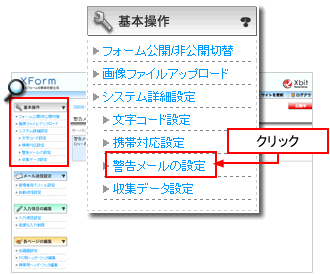
左メニューから「警告メール設定」をクリックします。
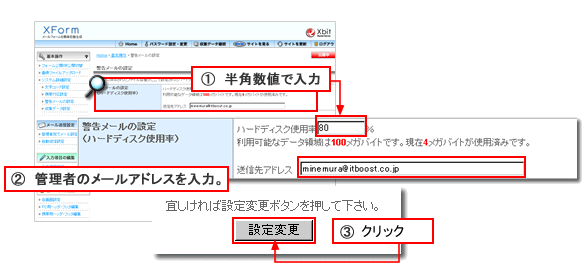
「ハードディスク使用率」に「80」 を入力します。
「送信先アドレス」に管理者のメールアドレスを入力します。
1.5 収集データ設定
XFormではフォーム送信されたCSV形式のログファイルに保存します。ここではフォームから送信されたデータ、及び、データが保存されるログファイルについて設定します。
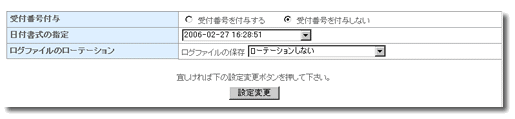
1.5.1 受付番号付与
フォームから送られるデータに自動的に受付番号を振ることができます。
また、受付番号の開始番号を設定することもできます。
なお、この受付番号は管理者宛メールや、自動返信メールの本文に埋め込むことが出来ます。
1.5.2 日付書式の指定
XFormではフォームから送信されたデータがいつ送信されたのかを記録します。その日付の書式を設定することができます。
なお、この日付書式は管理者宛メールや、自動返信メールの本文に埋め込むことが出来ます。
1.5.3 ログファイルのローテーション
フォームからのデータは時間がたつにつれてどんどん大きくなっていきます。一つのログファイルにデータを貯めすぎると収集データの確認をする際の表示速度が遅くなってきますので、適切なタイミングでログローテーションをする必要があります。
※ ログローテーション:ログファイルを新しいファイルに切り替えること。